
애플워치 배터리 부족은 흔한 문제로, 실질적인 절약 팁과 설정으로 해결 가능합니다.
애플워치 배터리 절약 핵심 요약
🎯 5줄 요약
- 저전력 모드: 사용 시간 최대 20% 증가.
- 화면 설정: '손목 들어 올려 켜기', '항상 켜기' 끄기로 15% 이상 절약.
- 알림/백그라운드: 필수 앱만 허용해 불필요한 전력 낭비 차단.
- 건강 측정: 빈도 조절로 5~15% 배터리 절약.
- 관리: 배터리 상태 확인, OS 업데이트 필수.
| 설정 항목 | 주요 효과 | 편의성 감소 |
|---|---|---|
| 저전력 모드 | 최대 20% 사용 시간 연장 | 일부 기능 제한 |
| 화면 설정 | 10~15% 배터리 절약 | 화면 즉시 켜짐 불가 |
| 알림/백그라운드 | 5~10% 배터리 절약 | 중요 알림 놓칠 수 있음 |
| 건강 측정 | 5~15% 배터리 절약 | 실시간 데이터 즉시 확인 어려움 |
애플워치 배터리 소모 원인 및 최적화
배터리 소모 주범은 디스플레이 기능입니다. '손목 들어 올려 켜기'와 '항상 켜기(AOD)'는 불필요한 화면 활성화로 배터리를 소모합니다.
디스플레이 최적화
- '손목 들어 올려 켜기' 끄기: 설정 > 일반 > 손목 들어 올려 켜기 비활성화. 약 5~10% 배터리 절약.
- '항상 켜기(AOD)' 끄기: 설정 > 디스플레이 및 밝기 > 항상 켜기 비활성화. 약 10~15% 배터리 절약.
- 화면 밝기 조절: 자동 밝기 활용 또는 수동 조절. 실내에서 밝기 낮추기.
- '손목 들어 올려 켜기' 즉시 끄기.
- AOD 기능 끄기 (지원 모델).
- 화면 밝기 수동 조절 또는 자동 설정 활용.
알림 및 백그라운드 활동 관리
백그라운드 앱 활동과 알림은 배터리 소모의 또 다른 원인입니다. 불필요한 앱은 데이터 갱신 및 알림을 최소화해야 합니다.
- 백그라운드 새로 고침 제한: 설정 > 일반 > 백그라운드 앱 새로 고침에서 필요 없는 앱 비활성화.
- 알림 최적화: 아이폰 '워치 앱' > 알림에서 필수 앱만 설정.
- 위치 서비스 제한: 설정 > 개인 정보 보호 > 위치 서비스에서 앱별 권한 '앱 사용하는 동안' 또는 '안 함'으로 설정.
배터리 수명 연장 및 성능 관리
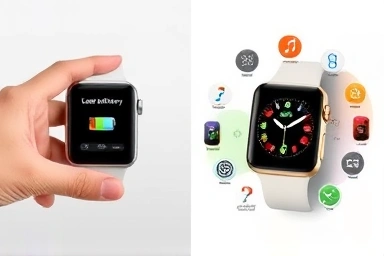
건강 모니터링 기능은 배터리 소모에 영향을 줍니다. 측정 빈도를 줄이면 배터리를 절약할 수 있습니다.
🧠 전문가 관점: 배터리 노화
배터리는 시간이 지남에 따라 성능이 저하됩니다. 성능 최대치 80% 이하면 교체를 권장합니다. 20~80% 충전 유지 습관이 좋습니다.
배터리 성능 확인 및 관리:
- 성능 확인: 워치 > 설정 > 배터리 > 배터리 성능 상태 확인.
- 최적화 충전: 워치 앱 > 배터리 > 최적화된 배터리 충전 활성화.
- OS 업데이트: 워치 앱 > 일반 > 소프트웨어 업데이트 유지.
- 저전력 모드 활용: 배터리 부족 시 수동 활성화.
FAQ
Q. 저전력 모드 시 기능 제한은?
A. 심박수, 백그라운드 새로 고침, 애니메이션, 일부 건강 측정 등이 제한됩니다.
Q. 배터리 성능 80% 이하면 교체해야 하나요?
A. 사용 시간이 현저히 줄어 불편하면 교체를 권장합니다. 애플케어+ 가입 시 무상 교체 가능합니다.
애플워치 배터리, 스마트하게 관리하세요
설정 최적화와 사용 습관 개선으로 애플워치 배터리 걱정을 덜 수 있습니다.
💎 핵심 메시지
애플워치 배터리 수명 연장은 '스마트한 활용'에 달려있습니다. 설정을 최적화하면 기기 성능은 극대화됩니다.
정보는 일반적인 내용이며, 실제 결과는 모델 및 사용 환경에 따라 다를 수 있습니다.