
노트북 해킨토시는 비용 효율적인 맥OS 경험입니다. 복잡한 설치 과정의 두려움을 없애고, 여러분의 노트북을 맥OS로 완벽하게 탈바꿈시킬 실질적인 가이드를 제공합니다.
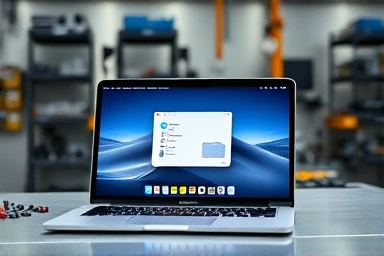
노트북 해킨토시 설치 핵심
- 8GB 이상 USB에 맥OS 및 부트로더(OpenCore) 담아 설치 USB 제작.
- 설치 전, CPU, GPU, Wi-Fi 등 핵심 부품 호환성 최우선 확인.
- OpenCore 최신 부트로더 사용 및 하드웨어 맞춤 EFI 설정이 안정성의 핵심.
- 커널 패닉, 부팅 오류는 EFI 설정, BIOS 미흡, 하드웨어 비호환성 원인.
- 설치 후 각종 드라이버 설치 및 시스템 업데이트 시 문제 예방이 중요.
| 차원 | VMware 가상 환경 | 실제 노트북 직접 설치 (해킨토시) |
|---|---|---|
| 장점 | 안정성, 간편성. 초보자 부담 없이 맥OS 경험. | 최상 성능, 확장성. 실제 하드웨어 성능 최대 발휘. |
| 조건 | 하드웨어 제약 적음. (가상화 지원 CPU 필요) | 높은 하드웨어 호환성 요구. (인텔 CPU, AMD GPU 권장). EFI/Kext 작업 필수. |
| 결과 | 맥OS 체험. 실제 성능 미치지 못함. | 완벽한 맥OS 경험. 실제 맥북과 동일 성능. |
해킨토시 설치: 필수 준비와 전략
해킨토시 설치는 체계적인 준비와 전략이 중요합니다. 노트북 환경에서는 각 부품의 호환성이 설치 성공을 좌우합니다. OpenCore 덕분에 다양한 노트북 설치 가능성이 높아졌지만, '모든 노트북이 적합한 것은 아니다'는 점을 명심해야 합니다. 오류는 하드웨어, EFI 설정, BIOS 오류에서 비롯됩니다. 설치 전, 노트북 하드웨어를 파악하고 최적의 방법을 찾는 것이 중요합니다.
1. 노트북 하드웨어 호환성 분석: 성공의 첫걸음
성공적인 해킨토시 설치의 가장 중요한 첫 단추는 노트북 하드웨어 호환성 검증입니다. 맥OS는 특정 하드웨어에 최적화되어 일반 PC와 완벽 호환되지 않을 수 있습니다. CPU, 그래픽카드, Wi-Fi, 사운드 카드, ACPI 등이 맥OS에서 제대로 작동하는지가 관건입니다.
- CPU: 인텔 CPU(Core i)가 호환성이 가장 높습니다. AMD 라이젠은 지원 확대 중이나, 특정 모델/설정에 따라 문제가 발생할 수 있습니다. SSE3 명령어 세트 지원 확인이 중요합니다.
- 그래픽카드: AMD 라데온이 가장 안정적입니다. 엔비디아는 구형 모델만 제한적 지원 가능하며, 최신 모델은 호환성이 낮습니다. 내장 그래픽(Intel UHD)은 지원 모델에 한해 사용 가능합니다.
- Wi-Fi/블루투스: Broadcom 칩셋이 이상적입니다. 인텔 Wi-Fi는 별도 패치(Kext)나 작동 불가 가능성이 있습니다.
- 사운드 카드: 맥OS 지원 코덱(ALC 시리즈) 필요. AppleALC.kext 패치로 해결 가능하나, 칩셋별 설정이 복잡할 수 있습니다.
- NVMe SSD: 대부분 인식되나, 일부 모델은 NVMeFix.kext 등 추가 설정 필요.
호환성 확인 단계: 노트북 사양(CPU-Z, AIDA64 등)을 파악하고, 해킨토시 커뮤니티(x86.co.kr 등)에서 성공 사례를 검색합니다. 호환성 문제가 예상되면 부품 교체 또는 대체 준비가 현명합니다.
- 노트북 모델명, 상세 하드웨어 사양 확인.
- 커뮤니티에서 동일/유사 모델 성공 사례 검색.
- 주요 부품(CPU, GPU, Wi-Fi) 호환성 우선 검토.
- 필요시 부품 교체 또는 대체 계획 수립.
2. 최신 부트로더: OpenCore를 통한 안정적인 설치
부트로더는 맥OS 커널 로드 및 하드웨어 패치를 담당합니다. 과거 Clover 대신 OpenCore가 호환성 및 안정성 면에서 뛰어나며 최신 맥OS 지원에 유리합니다. OpenCore 설정은 복잡하지만, 안정적인 부팅이 가능합니다.
- OpenCore 패키지 다운로드 및 기본 구성.
- EFI 폴더 생성 및 Kext 파일 배치 ('EFI/OC/Kexts'). 주요 Kext: Lilu, VirtualSMC, WhateverGreen, AppleALC, AirportItlwm 등.
- config.plist 설정: 노트북 하드웨어에 맞게 CPU, GPU, SMBios, ACPI 등을 구성.
- UEFI 부팅 활성화, CSM 비활성화. Secure Boot 비활성화.
config.plist 설정은 가장 복잡하고 중요하며, 오류는 커널 패닉/부팅 실패로 이어집니다. 성공적인 EFI 설정 파일 참고가 중요하며, 자신의 하드웨어에 맞게 수정/최적화해야 합니다. SMBios는 맥 모델(iMac20,1 등)로 설정해야 업데이트 및 App Store 이용이 원활합니다.
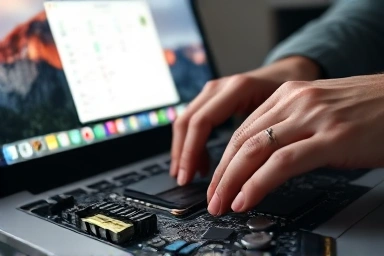
설치 과정 상세 가이드 및 오류 해결
노트북 해킨토시 설치는 정교하고 반복적인 문제 해결 과정을 요구합니다. 각 단계마다 예상치 못한 오류가 발생할 수 있습니다. 실제 설치 과정을 단계별로 안내하고, 자주 발생하는 오류와 해결 방안을 제시합니다.
3. 부팅 가능한 설치 USB 제작 및 BIOS 설정
8GB 이상 USB에 맥OS 설치 파일과 OpenCore를 담아 부팅 가능한 설치 미디어를 제작합니다. 맥을 이용하거나, 윈도우 가상 머신/설치 이미지를 활용할 수 있습니다.
USB 제작 후, 노트북 BIOS/UEFI 설정을 맥OS 설치에 최적화합니다:
- Secure Boot: Disabled
- CSM: Disabled (UEFI 모드 부팅)
- SATA Mode: AHCI
- VT-d: Disabled (권장)
- OS Type: Other OS 또는 Windows 8/10 UEFI Mode
- Fast Boot: Disabled
- Intel SGX: Disabled (권장)
주의: BIOS/UEFI 메뉴 명칭은 모델마다 다를 수 있습니다. '노트북 모델명 해킨토시 BIOS 설정'으로 검색하여 참고하세요. 일부 노트북은 'Intel Graphics' 설정을 'UMA' 또는 'Shared'로 변경해야 그래픽 가속이 작동합니다.
4. 맥OS 설치 및 초기 설정
준비된 USB로 부팅하여 맥OS 설치를 시작합니다. '디스크 유틸리티'에서 해킨토시 설치 파티션을 생성하고 APFS 또는 Mac OS 확장(저널링), GUID 파티션 맵으로 포맷합니다. 설치 과정 중 준비된 파티션을 선택하여 설치를 진행합니다. 설치 완료 후 재부팅 시 OpenCore 부트로더로 맥OS 부팅, 초기 설정(Apple ID 건너뛰기, 계정 생성 등)을 진행합니다.
자주 발생하는 오류 및 해결 방안:
- 커널 패닉: EFI Kext 누락/오류, config.plist 설정 오류, 하드웨어 비호환성이 원인. 오류 메시지 기반으로 Kext/설정 점검.
- 부팅 불가: BIOS 설정 오류, USB 제작 오류, OpenCore EFI 손상이 원인. USB 재제작 또는 BIOS 설정 재확인.
- 그래픽 깨짐/저해상도: WhateverGreen.kext 설정 오류, Intel Graphics Dummy Kext 설정 필요, 그래픽카드 비호환성.
- Wi-Fi, 사운드, USB 미작동: 해당 장치 Kext 누락/설정 오류. Kext 설치 및 config.plist 관련 설정 확인.
문제 해결 팁:
- 설치 로그 확인 ('-v' 옵션 사용).
- EFI 폴더 백업 및 비교.
- 커뮤니티 도움 활용.
- 차근차근 단계별 접근.
자주 묻는 질문 (FAQ)
A. 네, 맥북 없이 가능합니다. 윈도우 PC 환경에서 가상 머신(VMware)을 이용하거나, 미리 제작된 해킨토시 설치 이미지를 활용하여 부팅 USB를 제작할 수 있습니다. 다만, 맥 환경 설치보다 복잡하고 추가 설정이 필요할 수 있습니다.
A. 가능성은 있지만 성공 확률은 낮습니다. 맥OS는 최신 하드웨어에 최적화되어 구형 CPU/GPU, 미지원 칩셋 노트북은 설치가 어렵거나 성능 저하, 기능 제한이 심할 수 있습니다. 인텔 CPU(Core 2 Duo 이상)와 비교적 최신 그래픽카드를 탑재한 모델이라면 시도해볼 만 합니다.
A. '중상급'입니다. 노트북은 고정된 하드웨어와 특수 기능(Fn 키, 배터리 관리 등) 설정이 까다롭습니다. EFI 설정, Kext 패치, BIOS 최적화 등 전문 지식과 문제 해결 능력이 요구됩니다. 하지만 본 가이드와 커뮤니티 도움을 활용하면 충분히 성공 가능합니다.
해킨토시, 새로운 가능성을 열다
노트북 해킨토시 설치는 자신의 하드웨어를 활용하여 맥OS 경험을 얻는 혁신적인 방법입니다. 초기 복잡성과 오류 가능성에도 불구하고, 성공 시 만족감과 효용은 상당합니다. 하드웨어 호환성 분석, OpenCore 설치 전략, 오류 해결 방안을 숙지하면 노트북을 맥OS로 탈바꿈시킬 수 있습니다.
"성공적인 노트북 해킨토시 설치는 '하드웨어 호환성 분석', '정교한 EFI 설정', '끈기 있는 문제 해결'의 여정입니다." 이 메시지를 기억하고 신중하게 접근하면, 여러분의 노트북은 맥OS 환경으로 재탄생할 것입니다.
본 정보는 일반 가이드라인이며, 모델별 설치 과정 및 결과가 다를 수 있습니다. 모든 책임은 사용자 본인에게 있으며, 데이터 손실이나 하드웨어 문제에 대비하십시오. 중요한 결정에는 전문가 상담을 권장합니다.