
맥북에서 Windows 필수 앱 사용 시, 패러럴즈는 최적의 솔루션입니다. 하지만 잠재적 단점과 해결책을 정확히 알아야 합니다.
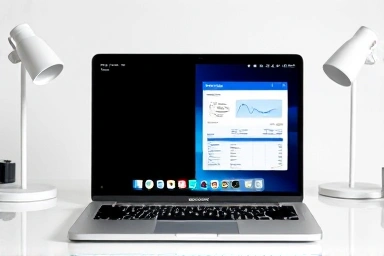
맥북 패러럴즈 윈도우 설치 단점 및 해결 방법 핵심 정리
- 공간/메모리 부족: Windows VM은 최소 16GB 저장 공간과 8GB RAM을 요구합니다. 맥북 사양을 꼭 확인하세요.
- 성능 저하: 가상화 특성상 고사양 작업 시 네이티브 성능보다 느립니다. ARM 맥은 Win32 앱 호환성 제한이 있습니다.
- 비용: 패러럴즈는 유료 소프트웨어이며, Windows 라이선스 비용도 별도입니다.
- 호환성: ARM 맥에서는 일부 Win32 앱이 작동하지 않거나 성능 문제가 발생할 수 있습니다.
- 해결: 공간 확보, RAM 증설, Coherence 모드 활용, ARM용 Windows 설치, 전문가 설정, 라이선스 선택이 중요합니다.
| 항목 | 패러럴즈 | 부트캠프 |
|---|---|---|
| 장점 | macOS/Windows 동시 사용, 재부팅 불필요, 통합성, ARM Mac 지원 | 네이티브 성능, 무료, 안정적 (Intel Mac) |
| 조건 | 모든 Mac, 유료 | Intel Mac만, 파티션 분할 |
| 결과 | 업무 효율 증대, 유연한 OS 전환 | 최대 성능, OS 완전 분리 |
패러럴즈 설치 시 주요 단점 심층 분석
패러럴즈는 유연하지만, 명확한 단점들이 있습니다. 특히 Apple Silicon 맥북은 다른 고려사항이 필요합니다.
1. 저장 공간 및 메모리 부족 문제
Windows VM은 상당한 디스크 공간(최소 16GB)과 RAM(최소 4GB, 권장 8GB 이상)을 요구합니다. 부족 시 시스템 속도 저하 및 오류가 발생합니다.
- 공간 확보: 불필요한 파일, 앱을 삭제하고 iCloud 최적화를 활용합니다.
- 메모리 관리: VM RAM 할당을 최적화하고, 사용하지 않는 macOS 앱을 종료합니다.
- 가상 디스크 확장: 패러럴즈 설정에서 가상 디스크 크기를 늘릴 수 있습니다.
3단계 해결 가이드:
- 1단계: 사양 진단: '이 Mac에 관하여'에서 저장 공간 및 RAM 용량을 확인합니다. (최소 16GB 저장, 8GB RAM 권장)
- 2단계: 공간 확보: 최소 20GB 이상의 여유 공간을 확보합니다.
- 3단계: VM 설정 조정: VM RAM을 맥북 총 RAM의 50% 이하로 설정합니다.
2. 성능 저하 및 호환성 문제: M1/M2 맥북의 '새로운 도전'
가상화는 네이티브 성능보다 느릴 수 있습니다. Apple Silicon 맥북은 ARM 기반으로, x86 앱은 에뮬레이션되어 성능 저하 또는 호환성 문제가 발생할 수 있습니다.
- ARM용 Windows 설치: Apple Silicon 맥북에는 ARM용 Windows를 설치해야 합니다.
- Coherence 모드 활용: macOS 앱처럼 보이게 하지만, 백그라운드 자원 소모를 인지해야 합니다.
- 성능 병목 진단: 작업 관리자로 CPU, 메모리, 디스크 사용량을 모니터링합니다.
3단계 해결 가이드:
- 1단계: ARM 버전 Windows 설치 확인: Apple Silicon 맥북은 ARM용 Windows 11을 설치합니다.
- 2단계: 그래픽 작업 시 주의: 고사양 작업은 성능 저하 가능성을 염두에 두고, 필요시 네이티브 환경이나 클라우드 솔루션을 고려합니다.
- 3단계: 호환성 문제 해결 시도: 앱의 ARM 버전 지원 여부, 호환성 모드, 패러럴즈 업데이트를 확인합니다.
3. 비용 부담: 유료 솔루션의 현실적인 고려
패러럴즈는 연간 구독료(약 15만원)가 발생하며, Windows 라이선스 비용(약 15만원 이상)도 별도입니다. 이는 상당한 초기 투자 비용입니다.
- 라이선스 옵션 비교: Standard와 Pro 버전의 차이를 이해하고 목적에 맞는 버전을 선택합니다.
- 무료 체험판 활용: 구매 전 14일 무료 체험판으로 기능을 충분히 테스트합니다.
- Windows 라이선스 구매: Microsoft 공식 웹사이트 또는 신뢰할 수 있는 리셀러를 통해 구매합니다.
3단계 해결 가이드:
- 1단계: 필요성 및 사용 빈도 평가: Windows 앱 사용 빈도와 필수성을 객관적으로 평가합니다.
- 2단계: 라이선스 비용 계산 및 비교: 총비용을 계산하고 학생 할인, 기업용 옵션 등을 비교합니다.
- 3단계: 무료 체험판으로 사전 검증: 실제 사용하려는 프로그램과의 호환성, 성능을 테스트합니다.
패러럴즈 사용 시 기타 문제점 및 해결 전략
주요 단점 외 사소하지만 불편한 문제들이 있습니다. 설정 조정으로 개선 가능합니다.
보안 모듈 제한 및 네트워크 연결 문제 해결
일부 보안 모듈은 가상 환경에서 작동하지 않을 수 있습니다. 네트워크 설정 오류 시 인터넷 연결 문제가 발생할 수 있습니다. 패러럴즈 네트워크 설정을 올바르게 이해하고 적용해야 합니다.
네트워크 모드: NAT는 간편하고, 브리지 모드는 독립적인 IP를 할당받습니다. 인터넷 접속은 NAT로 충분합니다. 네트워크 불안정 시 드라이버 업데이트나 복구 도구를 사용합니다.
보안 모듈 호환성: 구형 보안 기술은 ARM 환경에서 호환성 문제가 잦습니다. 에뮬레이션 기능이나 대체 접속 방법을 활용합니다. 특정 프로그램 실행 불가 시, 보안 옵션 재검토나 개발사 문의가 필수입니다.
FAQ
A. 불필요한 파일, 앱을 삭제하고 iCloud 최적화, 외장 하드 활용으로 공간을 확보합니다. VM 크기를 동적으로 조절하고, 최소 20GB 이상의 가용 공간을 확보하는 것이 중요합니다.
A. M1/M2 맥북은 ARM 아키텍처 기반입니다. x86 앱은 에뮬레이션을 거치므로 성능 저하 또는 호환성 문제가 발생합니다. ARM용 Windows 설치, 최신 패러럴즈 사용, 또는 개발사 문의가 해결책입니다.
A. VirtualBox와 같은 무료 VM 소프트웨어를 사용하거나, Linux와 Wine 조합을 고려할 수 있습니다. Windows To Go도 대안이지만, 패러럴즈 무료 체험판으로 필요성을 먼저 검증하는 것이 좋습니다.